

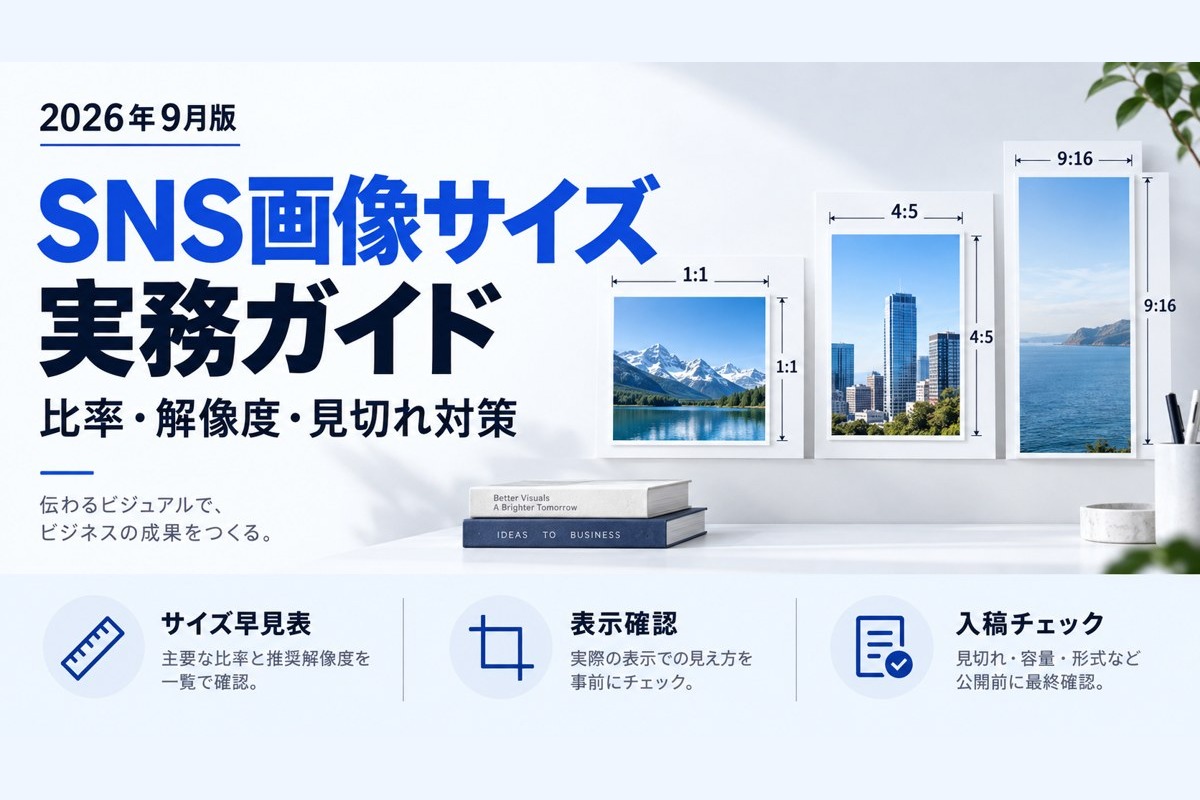
SNS画像サイズ一覧【2026年9月版】媒体別の制作目安と見切れを防ぐ実務ガイド
SNS運用・クリエイティブ制作
SNS画像サイズ一覧【2026年9月版】媒体別の制作目安と見切れを防ぐ実務ガイド
更新日:
SNSの画像サイズは、媒体名だけでなく「どこに表示するか」まで決めて選ぶことが大切です。同じ画像でも、フィード、プロフィール一覧、縦型の全画面表示では見える範囲が変わります。
制作の起点になるのは、正方形の1080×1080px、縦長の1080×1350px、縦型全画面の1080×1920pxです。ただし、これらは全媒体に共通する入稿規定ではありません。YouTubeのサムネイルやLINEのリッチメッセージなど、用途固有の条件がある画像は別に設計します。
この記事では、日々の制作に使いやすいサイズと、公式に示されている条件を分けて整理します。通常投稿を中心に扱い、広告の入稿条件は通常投稿と区別して説明します。
媒体・用途別の画像サイズ早見表
数値はすべて横幅×高さです。「制作目安」はレイアウトを作り始めるための提案であり、公式の最小値・最大値や、表示を保証するサイズではありません。
| 媒体・用途 | サイズ/比率 | 区分・確認点 |
|---|---|---|
| Instagram フィード画像 |
1080×1350px 4:5 1080×1080px 1:1 |
制作目安。投稿表示とプロフィール一覧の切り抜きを別々に確認。 |
| Instagram ストーリーズ・リール用素材 |
1080×1920px 9:16 |
制作目安。操作ボタンや説明文が重なる位置を確認。動画の入稿条件とは別。 |
| X 通常投稿の画像 |
1200×675px 16:9 1080×1080px 1:1 |
制作目安。複数枚投稿は一覧表示も確認。通常の画像は公式案内で5MBまで。 |
| TikTok 縦型の写真・動画用素材 |
1080×1920px 9:16 |
制作目安。写真投稿、動画、広告の規定を混同しない。 |
| YouTube 通常動画のサムネイル |
3840×2160px 16:9 |
公式推奨。最小幅640px。容量上限はアップロード端末で異なる。 |
| YouTube ショートのサムネイル |
2160×3840px 9:16 |
公式推奨。カスタム画像の追加はPC版Studioの案内を確認。 |
| Facebook 通常投稿の画像 |
1080×1080px 1:1 1080×1350px 4:5 |
制作目安。リンクプレビューやページカバーとは別に設計。 |
| Threads 通常投稿の画像 |
1080×1080px 1:1 1080×1350px 4:5 |
制作目安。文章との並びや複数画像の見え方を確認。 |
| LINE公式アカウント 正方形リッチメッセージ |
1040×1040px 1:1 |
公式掲載の対応サイズ。画像をそのまま適用する場合は10MB以下。 |
公式仕様の確認:Xの画像・GIFヘルプ、YouTubeのカスタムサムネイル仕様、LINE公式アカウントのリッチメッセージマニュアル。
プロフィール画像、カバー画像、広告、リンクプレビューは、この表の通常投稿画像とは別の用途です。同じ媒体でも、別用途の数値をそのまま当てはめないようにします。
画像サイズで混同しやすい3つの項目
1.ピクセル数は「画像の細かさ」
1080×1350pxは、横1080個、縦1350個の画素でできた画像を意味します。小さい画像を後から拡大しても、元の細部が復元されるわけではありません。写真は、必要なサイズを満たす元データから書き出すことが基本です。
2.アスペクト比は「画像の形」
4:5や9:16は横と縦の比率です。1080×1350pxと2160×2700pxは、どちらも4:5。ピクセル数が十分でも、掲載枠と比率が違えば切り抜きや余白が発生することがあります。
3.ファイル容量は「データの重さ」
KB・MBはファイルの容量です。同じピクセル数でも、写真の細かさ、保存形式、圧縮の強さによって容量が変わります。入稿エラーが起きたら、縦横のサイズだけでなく容量と形式も確認します。
確認する順番:掲載場所を決める → 比率を合わせる → 必要なピクセル数を確保する → 容量・形式を整える。
媒体別に押さえたい表示の注意点
Instagram:投稿画像と一覧の見え方を分ける
フィード用の説明画像は、まず4:5または1:1でテンプレート化すると管理しやすくなります。写真の構図に合わせて3:4の1080×1440pxで制作する場合も、利用する投稿画面や予約投稿ツールで比率が維持されるかを確認します。
プロフィール一覧の見え方だけに合わせて画像を作ると、投稿を開いたときの配置が不自然になることがあります。表紙の見出しは周囲に余裕を持たせ、投稿画面とプロフィール一覧の両方で確認する運用が適しています。
カルーセルは、制作段階で各ページのキャンバスサイズをそろえると、文字の大きさや余白を統一できます。ストーリーズやリール用素材では、上部のアカウント表示、下部の説明文、右側の操作部分に重要な情報が重ならないように配置します。
X:1枚投稿と複数枚投稿を別レイアウトとして考える
横長の告知画像は16:9、図解や短い説明は1:1を制作の起点にできます。ただし、画像の枚数によってタイムライン上の並び方が変わるため、1枚で見やすい画像が複数枚でも同じように読めるとは限りません。
画像を開かなくても内容が分かるよう、各画像に短い見出しを置きます。通常画像の容量上限は5MBで、JPEG・PNG・GIFに対応しています。GIFには別の容量条件があります。X公式ヘルプ。
TikTok:縦長にするだけでなく、画面上の重なりを確認する
縦型素材は1080×1920pxを起点にすると構図を決めやすくなります。商品名や結論は中央寄りに置き、画面下端まで説明文を詰め込まないことがポイントです。写真投稿と動画では操作や表示が異なるため、実際に使う形式で確認します。
広告用の画像規定は、通常の写真投稿とは別です。たとえば標準カルーセル広告では、公式に横長1200×628px、正方形640×640px、縦長720×1280pxが案内されています。広告の数値を通常投稿の必須条件として扱わないようにします。TikTok for Businessのカルーセル広告仕様。
YouTube:サムネイルの推奨解像度と容量上限を更新する
2026年9月24日時点の公式案内では、通常動画のサムネイルは3840×2160px、ショートは2160×3840pxが推奨されています。形式はJPG・PNGです。
通常動画のサムネイルの容量上限は、モバイルからのアップロードでは2MB、パソコンでは50MBです。ショートのカスタムサムネイルは、確認済みアカウントでPC版YouTube Studioから追加する案内になっています。YouTube公式ヘルプ。
解像度を上げても、文字量を増やしすぎると小さな一覧で読めません。見出しは短くし、写真の主役と文字の背景を分けると、縮小表示でも内容が伝わりやすくなります。
Facebook・Threads:通常画像とリンクプレビューを混同しない
通常投稿は、正方形や4:5の縦長画像を起点に、本文との組み合わせで設計します。複数枚の画像を投稿する場合は、1枚ごとの読みやすさに加えて、並んだときの情報の順序も確認します。
URLを共有したときのリンクプレビューは、添付画像とは別の仕組みです。共有先のページ側で設定する画像と、投稿に直接添付する画像は、管理対象を分けておくと修正箇所を見失いません。
LINE:リッチメッセージとリッチメニューを分ける
正方形のリッチメッセージは1040×1040pxが公式に掲載されています。画像をそのまま適用する場合は10MB以下です。分割テンプレートを使うときは、文字や商品写真の配置をタップエリアと一致させます。
トーク画面下部のリッチメニューは別の画像です。公式マニュアルに掲載された制作ツールの対応サイズは、大が2500×1686px、小が2500×843px。リッチメッセージ用の正方形画像をそのまま流用しないようにします。LINE公式アカウントの公式マニュアル。
見切れを防ぐ制作・確認の5ステップ
-
掲載場所と投稿方法を決める
媒体、フィード・ストーリーズなどの掲載場所、画像枚数、アプリ投稿・予約投稿の別を決めます。広告配信を予定している場合は、広告側の掲載面も別に確認します。
-
比率ごとにキャンバスを用意する
正方形、4:5の縦長、9:16の全画面など、必要な形を先に用意します。横長画像を縦長に引き伸ばさず、写真の切り抜きと文字配置をそれぞれ調整します。
-
重要情報を端から離して配置する
商品名、日付、価格、結論を画像の端ぎりぎりに置かないようにします。全媒体に共通する固定の安全領域があるとは考えず、表示画面に重なる要素を見ながら余白を調整します。
-
内容に合う形式で書き出す
写真中心ならJPEG、文字や図形中心ならPNGを候補にします。sRGBで書き出し、容量上限を満たす範囲で品質を調整します。書き出したファイルを開き、文字の輪郭や写真の細部を確認します。
-
実際の投稿経路でプレビューする
完成画像を普段使う投稿画面に読み込み、切り抜き、順序、文字の大きさを確認します。予約投稿ツールを使う場合も、その画面で確認します。公開後は、フィード・詳細表示・プロフィール一覧の該当箇所を点検します。
運用を安定させるには、単に画像を量産するよりも、サイズ別テンプレートと確認項目を一緒に管理する方法が有効です。制作担当者が変わっても、文字の最小サイズ、余白、書き出し形式を引き継げます。
画質低下・余白・文字切れの対処法
- 投稿すると文字がぼやける
- 元画像の解像度、JPEGの圧縮率、文字の細さを確認します。小さな文字を大量に詰め込むより、説明を複数ページや投稿本文に分けるほうが読みやすくなります。繰り返し保存した画像ではなく、編集元から書き出し直します。
- 写真の上下や左右が切れる
- 掲載枠と画像の比率が一致しているかを確認します。画像全体を無理に縮める前に、主役の位置と切り抜き範囲を調整します。プロフィール一覧だけで切れる場合は、そのプレビュー設定も確認します。
- 黒い帯や余白が出る
- 投稿画面や編集ツールが、画像全体を枠内に収める処理をしていないかを確認します。元ファイルに余白が含まれている場合もあるため、編集画面だけでなく書き出し後の画像を開いて確認します。
- 同じ画像なのに投稿方法によって見え方が違う
- アプリ、ブラウザー、予約投稿ツールで、選択できる比率や画像処理が異なる可能性があります。制作時の想定と実際の投稿経路をそろえ、必要に応じて経路別のテンプレートを用意します。
投稿前の最終チェック
- 媒体だけでなく、掲載場所に合ったサイズになっている
- ピクセル数・比率・ファイル容量をそれぞれ確認した
- 日付・価格・商品名が、切り抜きや操作表示で隠れない
- スマートフォンで拡大せずに主要な文字を読める
- 複数枚投稿の順序と各ページの表示を確認した
- 画像だけに重要情報を閉じ込めず、投稿本文にも必要事項を記載した
- 対応する媒体では画像の代替テキストも設定した
SNS画像サイズのよくある質問
すべてのSNSに同じ画像を使ってもよいですか?
同じ写真やデザイン素材は活用できます。ただし、完成画像をそのまま使い回すと、切り抜きや文字の縮小が起こることがあります。写真とテキストを編集できる状態で保存し、掲載場所ごとに配置を調整すると効率的です。
Instagramの画像は4:5でなければいけませんか?
4:5だけが選択肢ではありません。この記事では、説明画像のテンプレートを管理しやすい制作目安として紹介しています。写真の構図に合う比率を選び、投稿画面と一覧画面の両方で表示を確認します。
画像の容量は小さいほどよいですか?
小さくしすぎると、写真の細部や文字の輪郭が崩れます。まず媒体の上限以内に収め、そのうえで見た目が保たれる圧縮率を選びます。「すべて500KB以下」のような一律の基準を、各SNSの必須条件にしないことが大切です。
72dpiと300dpiのどちらで作ればよいですか?
SNS用画像では、まず横幅と高さのピクセル数を確認します。同じピクセル数の画像でdpiの設定だけを変えても、画面上の細部が増えるわけではありません。印刷用データから書き出す場合も、最終的なピクセル寸法で管理します。
サイズを合わせれば、画質低下を防げますか?
完全には防げません。投稿後に媒体側で画像処理が行われることがあります。適切な元画像を使い、細すぎる文字や過度な圧縮を避け、公開後の表示も確認することが実務上の対策になります。
画像サイズは「表示確認」まで含めて管理する
SNS画像の制作は、サイズ表の数字を入力して終わりではありません。掲載場所に合う比率を選び、必要な解像度を確保し、重要な情報が実際の画面で読める状態に整えることが重要です。
サイズ別のテンプレートに、用途・投稿経路・確認日を添えて管理すると、仕様変更があったときも修正対象を把握しやすくなります。数値と見え方の両方を確認する習慣が、制作の手戻りを減らし、投稿の品質をそろえます。

この記事へのコメントはありません。