

XのALTとは?代替テキストの設定手順・書き方・企業運用のチェックポイント
SNS運用の基礎知識
XのALTとは?代替テキストの設定手順・書き方・企業運用のチェックポイント
更新日:
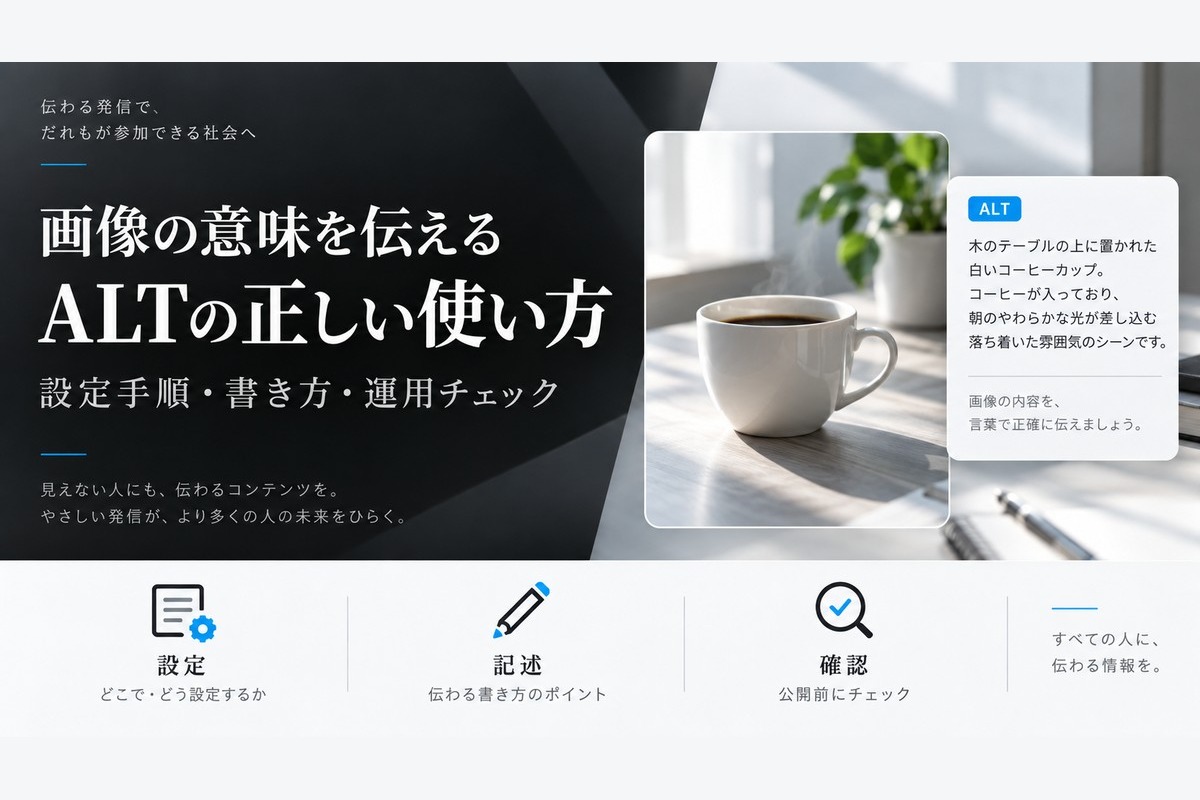
X(旧Twitter)のALTは、投稿画像の内容を言葉で伝える「代替テキスト」です。画像を見なくても投稿の意味を理解できるように、画像ごとに説明を追加します。
企業アカウントでは、設定の有無だけでなく「画像から得られる情報が、文章でも伝わるか」が大切です。商品写真、告知画像、グラフでは、必要な説明が異なります。
まず役割と書く内容を押さえ、その後に設定手順、公開前の確認方法を整理します。
ALTは、画像の情報を受け取るための説明文
スクリーンリーダーを利用する人などにとって、ALTは画像を理解する手がかりになります。画像にALTバッジが付いていれば、タップまたはクリックして説明を読むこともできます。非公開のメモ欄ではありません。
Xでは、画像の説明を1枚につき最大1,000文字まで入力できます。ただし、上限まで埋める必要はありません。まず画像の中心となる情報を伝え、理解に必要な細部を補います。
仕様の確認:Xヘルプ「ALTバッジとGIF画像ラベルの使い方」、Xヘルプ「画像の説明の追加」
投稿本文とALTの役割を分ける
投稿本文には、読者全員に届けたいメッセージや案内を置きます。ALTには、その画像が何を示しているかを記載します。画像の理解に必要な背景情報は補えますが、画像と無関係な長文を入れると、本来の情報が探しにくくなります。
| 置く場所 | 主な内容 |
|---|---|
| 投稿本文 | 告知の要旨、参加条件、補足説明、詳細ページへのリンク |
| ALT | 被写体や状況、重要な画像内文字、図やグラフが示す内容 |
伝わるALTは「主役・特徴・必要な文字」で考える
書き始める前に、その画像で伝えたい情報を一つ決めると整理しやすくなります。細部を順番に列挙するより、全体像を先に示すと内容をつかみやすくなります。
- 主役を示す:何が写っているか、何を表す図なのかを最初に書く。
- 重要な特徴を足す:色、形、配置、動作など、投稿の理解に必要な情報を選ぶ。
- 文字や数値を確認する:画像だけに載っている重要な情報を落とさない。
- 本文と読み合わせる:同じ説明の繰り返しを減らし、情報の抜けを確かめる。
Xの公式ガイドも、重要な内容を含めること、客観的に説明すること、画像内の文字や複雑な図に配慮することを案内しています。
書き方の確認:Xヘルプ「良い画像の説明を作成する方法」
商品写真は、評価より具体的な特徴を
「魅力的」「おしゃれ」といった評価だけでは、商品の見た目が伝わりません。形状や配置を言葉にすると、読み手が内容を把握しやすくなります。
商品写真の記述例
生成り色の布製トートバッグ。正面に青い花の刺繍があり、持ち手は濃紺。横に、同じ柄の小さなポーチを並べている。
素材や機能は、見た目だけで決めつけないことも大切です。確認できない材質を断定したり、画像から分からない性能を付け足したりしないようにします。
告知画像は、参加に必要な情報を落とさない
イベント名、開催日時、会場など、画像にしか載っていない重要事項を確認します。情報量が多い場合は、ALTだけに詰め込まず、本文やリンク先にも読める形で掲載すると情報をたどりやすくなります。
装飾の色や模様を詳しく説明する前に、読者が告知の内容を理解できるかを優先します。
グラフは、何を比較し、何が分かるかを
「棒グラフ」とだけ書いても、情報は十分に伝わりません。比較対象、期間、単位、重要な値や傾向を整理します。細かなデータが多いときは、本文に表やデータを確認できるページのリンクを添え、ALTには図の要点を記載する運用が考えられます。
XでALTを設定する手順
スマホとPCのどちらも、画像を追加してから説明を入力し、保存して投稿する流れです。画面の表示名やボタンの位置は、利用環境によって異なる場合があります。
スマホアプリの場合
- 投稿作成画面を開き、投稿する画像を追加する。
- 画像に表示される「+ALT」を選ぶ。
- 画像の説明を入力し、「完了」で保存する。
- 本文と画像を確認して投稿する。
PCのWeb版の場合
- 投稿作成画面に画像を追加する。
- 画像の「説明を追加」などの項目を開く。
- 画像の説明を入力し、「保存」を選ぶ。
- 説明が保存されていることを確認し、投稿する。
画像が複数ある場合は、1枚ずつ説明を設定します。正面・背面・使用場面など画像ごとに役割が違うなら、その違いが分かる文章にします。
公開後はALTバッジを開き、意図した画像に説明が付いているかを確認します。入力したつもりでも保存が完了していない場合があるため、公開後の確認までを一つの作業にすると安心です。
操作の確認:Xヘルプ「画像の説明の追加」
ALTを隠しメッセージや宣伝文の置き場にしない
ALTの内容は利用者が読むことを前提にしています。画像の説明を期待して開いた先に無関係な文章が続くと、必要な情報へたどり着きにくくなります。
- 画像と無関係な宣伝文:本文に置く情報と、画像を説明する情報を分ける。
- 検索語やハッシュタグの羅列:読み上げても意味が分かる文章にする。
- クイズの答えや秘密の案内:ALTを開く人だけに別の情報を渡す設計にしない。
- 根拠のない人物・状況の断定:分からない属性や撮影背景を推測で補わない。
判断に迷ったら、「この文章は画像の理解に役立つか」を基準にします。関係のある背景説明まで一律に削る必要はありませんが、長文を書けること自体を活用目的にしないことが大切です。
生成AIは下書きに使い、画像と本文で確認する
画像を扱える生成AIを使う場合は、画像だけでなく投稿本文も渡すと、説明の目的を共有しやすくなります。社内で利用が認められた環境を使い、公開前の素材を入力できるかも確認しておきます。
指示には、次の条件を含めると確認すべき点が明確になります。
添付画像と投稿本文をもとに、画像の代替テキストを日本語で作成してください。画像の主な内容を先に説明し、理解に必要な特徴と重要な文字・数値を含めてください。確認できない情報は推測せず、不明点は説明文とは分けて示してください。本文との不要な重複は避けてください。
出力後は、商品名、数字、日付、左右の位置関係を原画像と照合します。短く整った文章でも、肝心の情報が抜けていれば修正が必要です。AIの案を承認済み原稿として扱わず、担当者の確認を通す工程にします。
企業運用では、ALTを投稿原稿と一緒に管理する
投稿直前にALTを考えると、入力漏れや画像との取り違えが起きやすくなります。画像制作の段階から「画像ファイル・投稿本文・ALT・確認者」を同じ管理表にまとめておくと、確認の流れをそろえやすくなります。
担当者が複数いる場合は、原稿を作る人と公開前に確認する人を明確にします。運用を外部に委託する場合も、ALTの作成と設定、公開後の確認が作業範囲に含まれているかを決めておくと、責任の所在が曖昧になりません。
予約投稿ツールを利用する場合は、ALT入力への対応に加え、実際の投稿に説明が反映されることまで確認します。ツールの入力欄があることと、公開結果が正しいことは別々に確かめる必要があります。
公開前後のチェック項目
- 投稿する各画像に、それぞれ説明が付いている。
- 画像を見なくても、主な内容が理解できる。
- 重要な文字・数値・日付に誤りがない。
- 画像と無関係な長文や、未確認の情報が入っていない。
- 画像の差し替え後も、説明との対応が合っている。
- 公開後に説明を開き、保存内容を確認している。
XのALTでよくある疑問
ALTは短いほどよいですか?
長さだけで判断せず、必要な情報が伝わるかで考えます。単純な写真なら短い説明で足りますが、図表は説明が長くなることもあります。自社の文字数目安を設ける場合も、重要事項を削らない運用にします。
画像に文字があれば、ALTは不要ですか?
画像の中に文字があることと、その情報をテキストで読めることは同じではありません。本文で伝えている内容も踏まえながら、画像にしかない重要な情報を確認します。
ALTバッジが見当たらないときは?
まず入力内容を保存したか、対象の画像を取り違えていないかを確認します。表示の問題が疑われる場合は、再読み込みやアプリの更新、Web版での確認を行います。バッジが見えないことだけで、説明が保存されていないと即断しないようにします。
毎回同じ説明文を使ってもよいですか?
書き方の型は共通化できますが、説明は画像に合わせます。商品が同じでも、色や向き、写っている部品が異なれば、その画像で伝える情報も変わります。
ALTは、投稿画像の情報を文章でも届けるための基本作業です。画像と説明をセットで制作し、公開後まで確認する流れを整えることで、担当者が変わっても説明の質を保ちやすくなります。
この記事へのコメントはありません。