

Instants(インスタント)とは?消える写真共有の仕組みと、企業が押さえたい使い方
Instagram運用・基礎知識
Instants(インスタント)とは?消える写真共有の仕組みと、企業が押さえたい使い方
最終確認日:
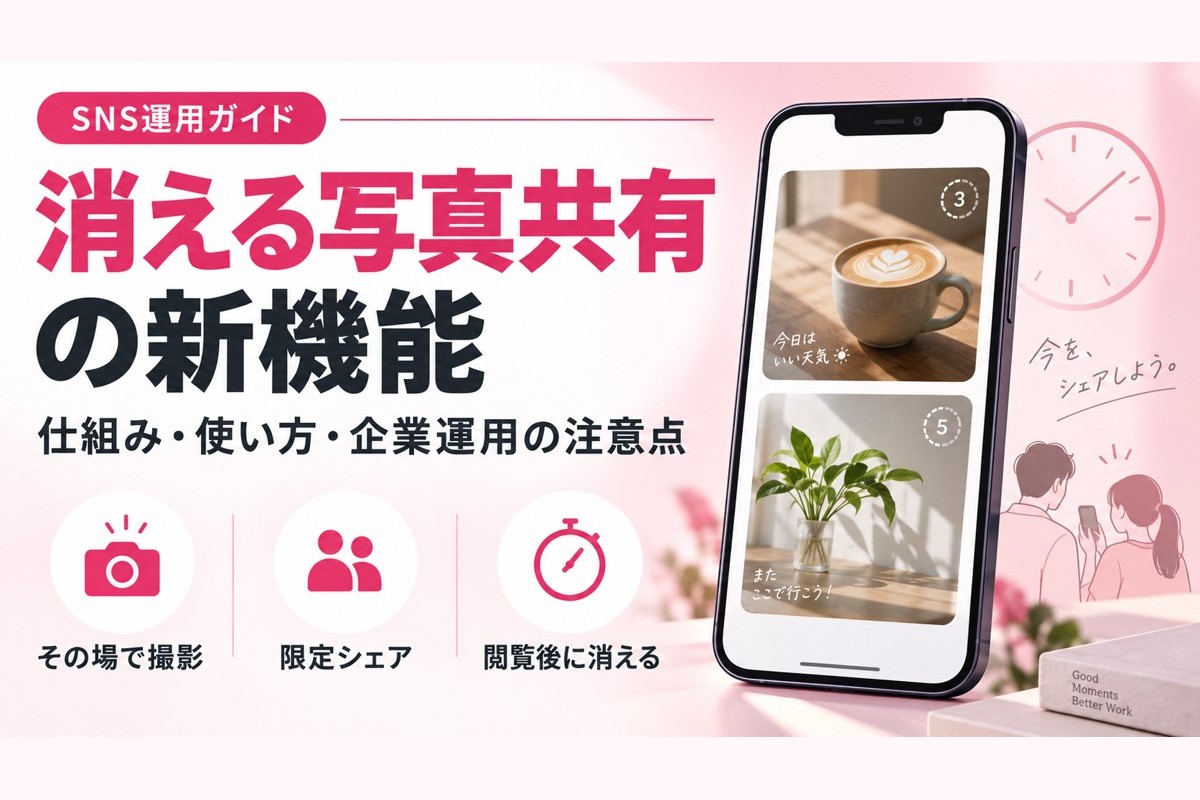
Instantsは、Instagramでその場の写真を親しい相手に共有する機能です。受信者が写真を見ると消え、未閲覧でも共有から24時間が過ぎると見られなくなります。作り込んだ投稿より、日常の短いやり取りに重きを置いた仕組みです。Metaの公式発表
企業のSNS担当者にとって重要なのは、「新機能だから使う」という判断よりも、誰との関係に役立つかを見極めることです。基本の仕組みを押さえたうえで、操作方法と運用上の判断ポイントを整理します。
Instantsの仕組みと公開範囲
共有先は「親しい友達」または「相互フォローの相手」です。スマートフォンに保存済みの写真をアップロードする形式ではなく、カメラでその場を撮影します。キャプションは追加できますが、写真の加工・編集はできません。仕様の公式説明
Instagram内と単独アプリで利用する
InstantsにはInstagram内の機能と単独アプリがあります。Metaは単独アプリについてiOS・Android対応と案内しており、既存のInstagramアカウントでログインできます。両方のアプリで共有内容がつながるため、相手が単独アプリを使っていなくても、Instagram側で受け取れる仕組みです。Metaによる日本向け案内
ただし、担当者の端末で表示されることと、運用対象の企業アカウントで利用できることは分けて確認する必要があります。実際の導入判断は、使用するアカウントと端末の画面を基準にします。
「消える」は、すべての記録がなくなる意味ではない
送信した写真は、送信者だけが見られるアーカイブに最大1年間保存されます。アーカイブからストーリーズ用のまとめを作ることもできます。受信者側のスクリーンショット・画面録画は防止されると案内されています。保存・再共有に関する公式説明
それでも、別の端末で画面を撮影するなど、アプリの外で情報が残る可能性はあります。企業利用では、外部に残って困る内容を撮らないことが基本です。
企業運用ではどんな役割になる?
共有先が限られる設計を踏まえると、Instantsは、すでに接点のある相手との会話を補う用途に適していると考えられます。新しい顧客との接点を増やす施策とは、目的を分けて考えると運用方針が明確になります。
| 運用の目的 | 判断のポイント |
|---|---|
| 新規認知を広げたい | 共有先が限られるため、認知拡大の主軸に置くのは慎重に。公開コンテンツや広告など、別の接点づくりと分けて設計する。 |
| 既存の相手と会話したい | 相手が受け取りたい日常の話題と、返信を受け止める担当体制があるかを確認する。 |
| 重要な情報を伝えたい | 価格・条件・変更案内など、後から確認が必要な情報の唯一の掲載先にはしない。 |
撮影の手軽さと、運用負荷は別に考える
加工の工程が少なくても、共有相手の管理や返信対応は必要です。送信回数だけを目標にすると、内容が薄くなったり、受け手に負担をかけたりするおそれがあります。
小規模に試す場合は、寄せられた質問の内容、継続した会話、対応にかかった時間を運用記録に残すと、継続の判断材料になります。これは社内での振り返り方法であり、Instantsに専用の分析画面があることを前提としたものではありません。
Instantsの基本の使い方
基本操作は次の流れです。撮影と共有が近い操作なので、企業アカウントではシャッターを押す前の確認が大切になります。
- Instantsを開く
InstagramのDM受信箱右下にある写真の束のアイコン、または単独アプリから開きます。 - 共有相手と撮影内容を確認する
共有先を確認し、必要であれば撮影前にキャプションを入力します。背景の書類や人物も、この段階で確認します。 - 撮影して共有する
カメラのボタンで撮影・共有します。撮影後の編集を前提にせず、問題がない状態で操作します。 - 届いた反応に対応する
受信者は絵文字やDMで反応できます。企業側では、担当者と返信する時間帯を決めておくと対応が安定します。
操作仕様:Meta公式の使い方案内。表示や利用できる機能は、実際のアプリ画面でも確認してください。
導入前に決めたい4つの運用ルール
1.送信前に確認できる内容だけを扱う
撮影した画像を上長が確認してから公開するフローが必須なら、Instantsがその手順に合うかを先に検討します。即時共有を優先して承認を省くのではなく、撮影対象と共有可能な話題を事前に決める方法が現実的です。
2.撮影場所と、写してよいものを決める
デスク周辺は、顧客名の入った書類、通知が表示された画面、配送ラベルなどが写り込みやすい場所です。撮影可能な場所を限定すると、毎回の確認負担を減らせます。人物を撮る場合も、社外への共有について本人の了解があるかを確認します。
3.共有リストを担当者個人の感覚で変えない
企業が誰をフォローし、誰を親しい友達に含めるかは、顧客対応の方針にも関わります。対象者の基準、追加・除外を行う担当者、見直すタイミングを決めておけば、担当交代時の引き継ぎが容易になります。
4.誤送信と再共有の対応を決める
誤送信時は直後の「元に戻す」を使えます。また、アーカイブから削除すると、まだ開いていない相手への表示を取り消せます。すでに見られた情報まで回収できるとは考えないことが重要です。取り消し機能の公式説明
社内では、誤送信の報告先と、何を誰に送ったかの記録方法を決めておきます。アーカイブの写真をストーリーズへ再共有する際は、当初の共有先より範囲が広がる可能性を踏まえ、写っている人物や情報を改めて確認します。
よくある疑問
Instantsが表示されないときは?
まずアプリの更新状況、ログイン中のアカウント、ストアの対応条件を確認します。表示されない原因を端末の不具合だけと決めつけず、アプリ内のヘルプから確認するのが確実です。再インストールすれば必ず使えるとは限りません。
企業アカウントなら導入したほうがよい?
一律に導入する必要はありません。共有したい相手が明確で、即時共有に適した内容と返信体制がそろっているかが判断基準です。投稿前の個別承認が欠かせない業務では、既存の投稿方法のほうが扱いやすい場合もあります。
売上やフォロワー増加を期待できる?
機能を使うだけで売上やフォロワーが増えるとはいえません。まずは、相手にとって受け取る意味があるか、会話のきっかけになっているかを確認します。送信数だけで成果を判断せず、対応負荷との釣り合いを見ることが大切です。
Instantsは、共有する相手と内容の設計が先
Instantsを企業運用に取り入れるなら、最初に決めたいのは投稿頻度ではなく、「誰に、どのような日常を届けるか」です。撮影・共有の手軽さを生かすためにも、共有先の管理と撮影前の確認を仕組みにしておく必要があります。
既存の相手との関係に役立ち、現場で無理なく扱える範囲から試す。その判断軸があれば、新機能の追加に振り回されず、自社に合う運用を選べます。
この記事へのコメントはありません。