

Xのカルーセル表示とは?複数画像の見え方と企業アカウントの投稿設計
SNS運用・投稿デザイン
Xのカルーセル表示とは?
複数画像の見え方と企業アカウントの投稿設計
更新日:
X(旧Twitter)で複数の画像を投稿するときは、画像そのものに加えて「どの順番で、どう見られるか」が重要です。複数枚がまとまって見える場合と、横に送って閲覧するカルーセル表示では、同じ素材でも情報の伝わり方が変わります。
企業アカウントの基本は、1枚目だけでも主題が伝わり、2枚目以降で理解が深まる構成にすること。画像をすべて見てもらう前提にせず、途中までの閲覧でも誤解が生まれない設計が大切です。
Xのカルーセル表示とは
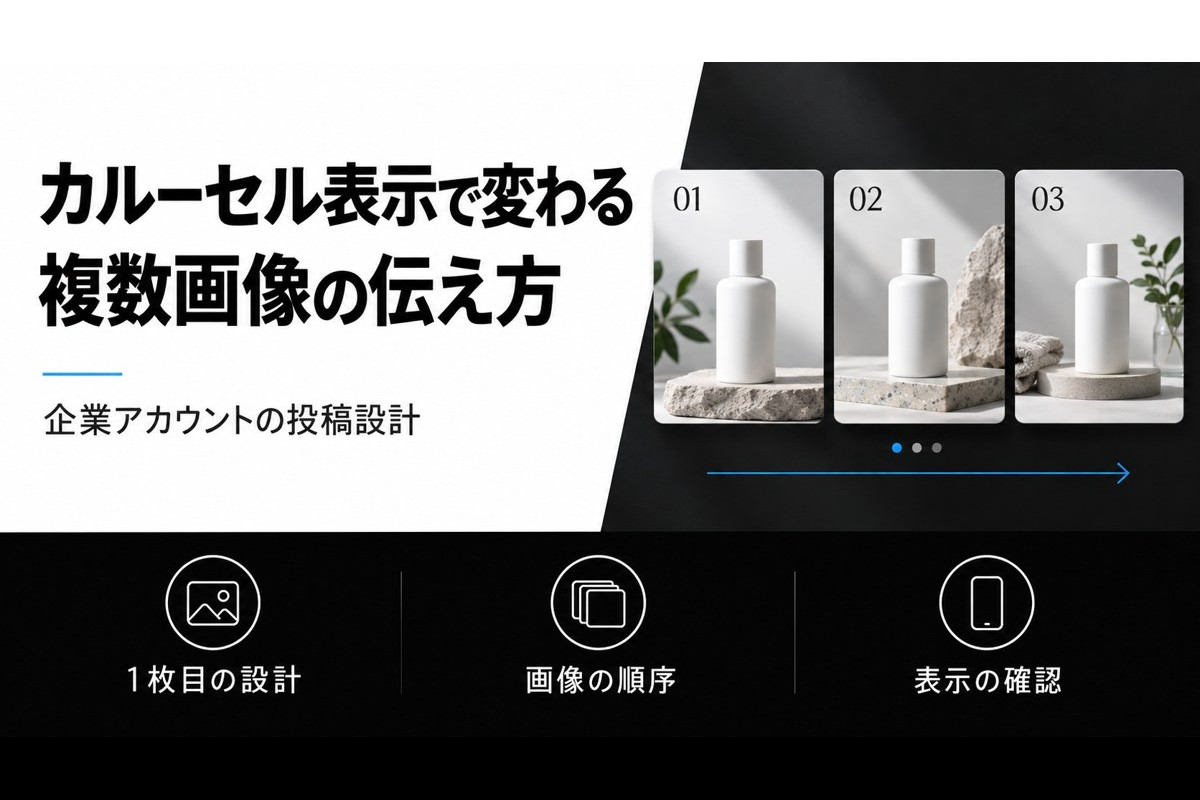
カルーセル表示とは、複数の画像や動画を横方向に切り替えて閲覧する表示形式です。画像を一覧で見せるグリッド表示に対し、順に見ながら内容を理解する使い方に適しています。
ただし、「画像を複数添付する通常投稿」と「広告管理画面などで作成するカルーセル」は、同じものではありません。添付できる枚数やリンクの設定を混同しないことが、制作の出発点になります。
| 比較項目 | 通常の複数画像投稿 | カルーセル広告 |
|---|---|---|
| 画像・素材数 | 写真は最大4枚 | 画像や動画を合計2〜6点 |
| 基本的な作成場所 | 通常の投稿作成画面 | 広告管理画面など |
| 画像ごとのリンク | 広告のようなカード別リンク設定とは異なる | 複数遷移先の形式ではカード別のウェブリンクに対応 |
| 制作時の確認 | 端末や閲覧画面での表示 | 広告仕様・配信設定・プレビュー |
仕様の出典:Xヘルプ「写真やGIFの投稿」、X Business「Carousels」。
なお、X Businessは広告主向けのカルーセルについて、オーガニック投稿として公開する選択肢も案内しています。「広告配信されていないから通常の画像添付と同じ仕様」とは限りません。
見え方が変わると、投稿設計はどう変わる?
1枚目が、投稿全体の入口になる
横に送って見る画面では、後続の画像まで閲覧されるとは限りません。1枚目を装飾的な表紙だけにすると、何の商品なのか、どんな情報が得られるのかが伝わらないまま通り過ぎられる可能性があります。
1枚目には、対象となる商品やテーマと、伝えたい要点を置きます。商品紹介なら商品名と特徴、ノウハウなら対象となる悩みと結論など、投稿を読む理由がわかる組み合わせが有効です。
画像をまたぐ表現より、1枚ごとの意味を優先する
4枚を並べて一つの絵や文章にするデザインは、狙った配置で表示されることが前提です。表示形式が異なると、絵のつながりや読む順序がわかりにくくなります。
複数枚に分ける場合も、見出しや商品名は画像内で完結させます。連続した背景や装飾を使う場合は、つながらなくても内容を理解できるかを基準に判断すると、表示の違いに対応しやすくなります。
比較は一緒に、説明は順番に見せる
複数画像にすれば、必ず読みやすくなるわけではありません。料金や仕様のように見比べる必要がある情報を別々の画像に分けると、行き来しながら覚える負担が生まれます。
同時に比較する情報は1枚にまとめ、段階的に理解する情報は複数枚に分ける。この使い分けが、枚数を決める基準になります。
企業投稿に使いやすい画像構成の考え方
先に枚数を決めるより、読者が知りたい順番を整理すると構成がまとまります。以下は投稿を制作するときの構成例です。
商品紹介
全体像 → 特徴 → 使用場面
最初に何の商品かを伝え、特徴の詳細と実際に使う場面へ進めます。同じ商品写真の繰り返しにならないよう、各画像の役割を分けます。
ノウハウ解説
結論 → 理由 → 実践方法
冒頭で答えを示し、その根拠と取り入れ方を説明します。結論を最後まで隠さず、続きを読むことで理解が深まる流れにします。
イベント報告
開催概要 → 会場の様子 → 得られた知見
イベント名や内容を最初に示し、写真で雰囲気を伝えます。最後に学びを添えると、参加していない人にも意味のある投稿になります。
写真だけで伝わるテーマなら、すべての画像に説明文を重ねる必要はありません。反対に、条件の説明が必要なテーマでは、見栄えのために情報を削りすぎないことが大切です。
画像制作で押さえたい4つのポイント
1.主役と重要な文字を端に寄せすぎない
商品名、人物の顔、結論となる文字は、周囲に余白を残して配置します。中央付近に置くだけで全環境の表示を保証できるわけではありませんが、画像の端に重要情報を詰め込むより確認・調整がしやすくなります。
2.画像の比率と文字の階層をそろえる
制作上の基準として、同じ投稿では画像の縦横比、見出しの位置、文字サイズをそろえると読み進めやすくなります。正方形など扱いやすい比率でテンプレートを用意し、実際の表示に合わせて調整する方法もあります。
ただし、通常投稿に「どの環境でも必ず同じ見え方になるサイズ」があるとは考えないほうがよいでしょう。広告用に案内されている画像サイズも、そのまま通常投稿の必須条件になるわけではありません。
3.価格や適用条件を後ろの画像だけに置かない
価格に条件がある、対象商品が限定される、実施期間が決まっている場合は、その情報を主張の近くに記載します。最後の画像だけに条件を書くと、そこまで見なかった人に誤った印象を与えます。投稿本文にも必要な条件を補うと、画像だけに説明を依存せずに済みます。
4.画像ごとに代替テキストを付ける
代替テキストは、画像が見えない状況でも内容を理解できるようにする説明です。商品写真なら写っているものや状態を、図表なら主要な数値や結論を、必要な範囲で簡潔に記述します。
Xでは画像ごとに最大1,000文字の説明を追加できます。広告文や無関係な語句を詰め込む場所ではなく、画像の情報を補うために使います。仕様はXヘルプ「画像をアクセシブルにする方法」に記載されています。
投稿の準備と表示確認
通常の複数画像投稿は、投稿作成画面で画像を添付し、本文と並び順を整えて作成します。Xの公式ヘルプでは、対応するアプリの画面で複数画像を長押しし、ドラッグして順番を変更する方法が案内されています。操作の詳細は写真の投稿に関する公式ヘルプで確認できます。
- 画像の役割を決める。1枚目に主題、後続画像に補足を配置し、不要な重複を削ります。
- 画像を添付して順番を確認する。選択した順番だけを頼りにせず、投稿作成画面の並びを見直します。
- 本文と代替テキストを整える。主題と必要な条件を本文にも記載し、各画像に適した説明を付けます。
- プレビューで文字と切り抜きを確認する。スマートフォンで無理なく読めるか、重要情報が画像の端に寄っていないかを見ます。
- 公開後の見え方を確認する。可能な範囲でiOS、Android、ブラウザを使い、タイムライン・投稿詳細・引用された画面の違いを確認します。
予約投稿ツールを使う場合も、素材の登録画面だけで確認を終えず、公開後の投稿を点検する工程があると安心です。担当者間で確認項目を共通化しておくと、表示の変化に気づいたときも修正方針をそろえやすくなります。
効果は「枚数」ではなく「目的に合う反応」で見る
複数画像にしただけで、反応が増えるとは限りません。商品を理解してもらいたいのか、情報を共有してもらいたいのか、ウェブサイトへの流入を増やしたいのかによって、見るべき結果は変わります。
- 認知が目的:表示回数やリポスト、関連する会話の広がり。
- 理解が目的:返信の内容や質問の変化、誤解が生じていないか。
- 流入が目的:取得できるリンククリックと、アクセス解析で確認できる流入・到達後の行動。
比較するときは、テーマや投稿時間、広告配信の有無などの条件をできるだけそろえます。「1枚目の見出し」「画像の順番」など、変更点を絞ると改善の手がかりを得やすくなります。
カルーセル広告ではカード単位やスワイプに関するレポートが案内されていますが、通常投稿でも同じ指標が取得できるとは限りません。計測できる範囲は、使用中の管理画面で確認します。広告の計測機能についてはX Businessのカルーセル解説に記載されています。
よくある疑問
通常投稿でも6枚の画像を使えますか?
通常の写真添付は最大4枚です。2〜6点という仕様は広告主向けのカルーセルに関するもので、通常の投稿画面の画像枚数とは異なります。
カルーセルにならない場合は、設定変更が必要ですか?
確認した公式ヘルプには、通常投稿を一律にカルーセル表示へ切り替える設定は案内されていません。設定ミスと決めつけず、アプリのバージョンや別端末での表示を確認することが先になります。
4分割画像は使わないほうがよいですか?
使用そのものではなく、4枚が特定の配置で同時に見えることへ依存しているかが判断のポイントです。分割した状態でも意味が通じる構成なら使えますが、一つの文章や商品名が画像をまたぐ設計は避けたほうが伝わりやすくなります。
画像は多いほど有利ですか?
枚数だけで有利になるとはいえません。1枚で伝わる情報は1枚にまとめ、説明の段階や視点を分ける意味がある場合に複数枚を使う考え方が適しています。
表示が変わっても伝わる投稿にするために
Xの複数画像投稿では、1枚目で主題を伝え、各画像を単独でも理解できるようにし、並び順で説明を深める設計が基本になります。同時に比較したい情報と、順番に理解してほしい情報を分けて考えることも大切です。
制作テンプレート、投稿前の確認項目、公開後の振り返りを一つの運用として整えると、担当者が変わっても品質を保ちやすくなります。表示形式の変化にも、画像を作り直すだけでなく、何をどの順番で伝えるかという視点から対応できます。




この記事へのコメントはありません。