

企業向けYouTubeチャンネルの作り方|開設準備から初期設定・運用設計まで解説
企業向けYouTubeチャンネルの作り方|開設準備から初期設定・運用設計まで解説
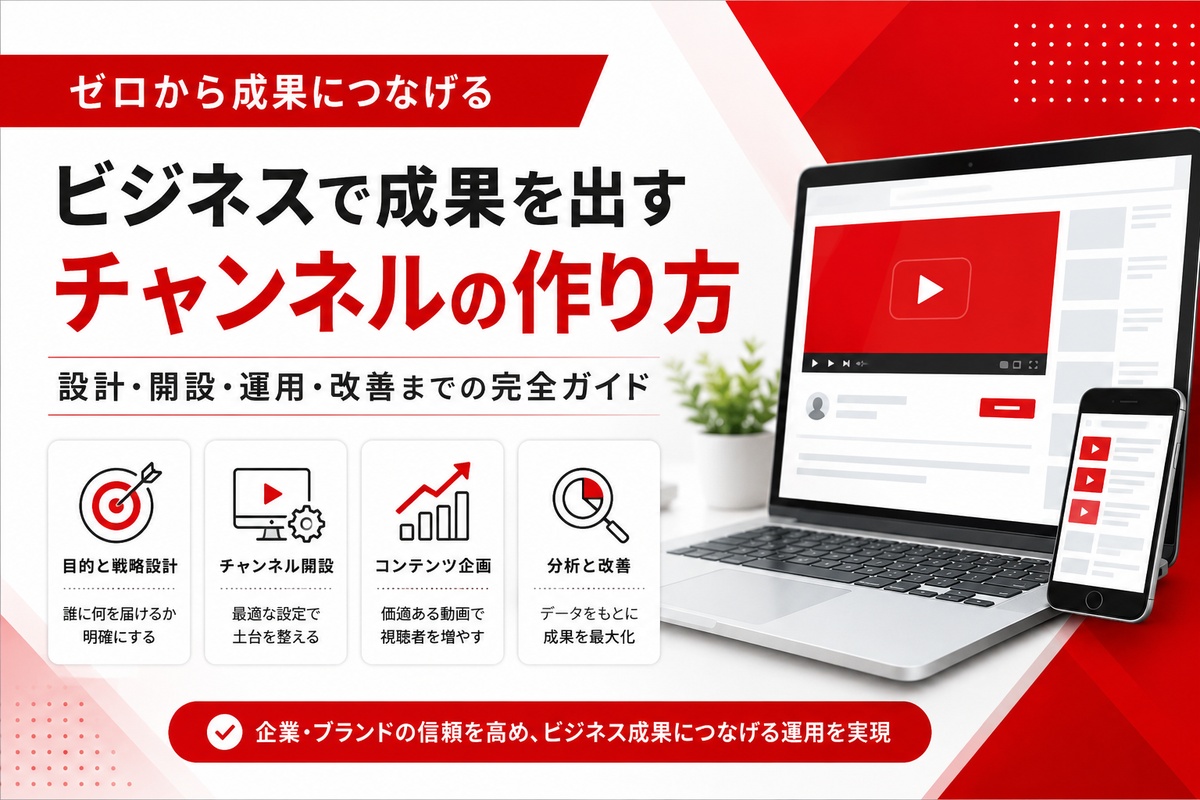
企業がYouTubeを始めるときは、チャンネルを開設するだけでなく、「誰に何を届けるのか」「どのような動画を継続して発信するのか」まで設計しておくことが重要です。この記事では、企業向けYouTubeチャンネルの作成手順から、開設後に設定しておきたい項目、運用の考え方まで順番に解説します。
企業のYouTube運用では、①目的とターゲットを決める、②管理方法を設計する、③チャンネルを作成する、④プロフィールやホーム画面を整える、⑤動画企画と分析の仕組みを作る、という順番で進めると整理しやすくなります。
目次
企業がYouTubeチャンネルを持つメリット
YouTubeは、動画を公開して終わる場所ではありません。検索、関連動画、おすすめ表示、Shortsなど複数の経路から動画が発見されるため、企業の商品やサービスを知らないユーザーとの接点を作ることができます。
また、文章や静止画だけでは説明しにくい商品の使い方、サービスの仕組み、社員の人柄、店舗や施設の雰囲気などを、映像と音声を使って伝えられることも特徴です。
検索やおすすめ、Shortsなどから、まだ企業を知らないユーザーとの接点を作れます。
商品・サービスの特徴や使い方など、文章だけでは伝えにくい情報を映像で説明できます。
専門知識や事例、企業の考え方を継続的に発信することで、検討段階のユーザーに情報を届けられます。
特に、比較検討に時間がかかる商品やサービスでは、視聴者が疑問を解消できる動画を蓄積することで、営業や問い合わせ前の情報提供にも活用できます。
YouTubeチャンネル開設前に決めておくこと
企業チャンネルでは、アカウントを作成してから企画を考えるのではなく、先に運用の目的や体制を決めておくことが重要です。
1.YouTubeを運用する目的
最初に「チャンネル登録者を増やす」ではなく、その先で何を実現したいのかを決めます。
- 企業・ブランドの認知を広げたい
- 商品やサービスへの理解を深めたい
- 見込み顧客の疑問を解消したい
- 採用候補者に企業の雰囲気を伝えたい
- 既存顧客向けに使い方を説明したい
- 専門分野に関する情報発信を蓄積したい
目的によって、制作する動画のテーマや見るべき指標は変わります。たとえば認知拡大が目的なら視聴者数やインプレッション、商品理解が目的なら視聴維持率や関連動画への遷移などを確認します。
2.届けたい視聴者
年齢や性別だけではなく、「どのような悩みを持ち、どのような情報を探している人なのか」まで考えます。
たとえば法人向けサービスの場合でも、経営者、マーケティング担当者、現場担当者では知りたい内容が異なります。誰を主な視聴者にするかを明確にすると、動画タイトルや構成を決めやすくなります。
3.発信テーマ
チャンネルのテーマを広げすぎると、視聴者から見て「何の情報を発信しているチャンネルなのか」が分かりにくくなります。
| 目的 | 動画テーマの例 |
|---|---|
| 商品理解 | 使い方、比較、選び方、よくある質問、導入方法 |
| 認知拡大 | 業界知識、トレンド、初心者向け解説、Shorts |
| 採用 | 社員紹介、仕事紹介、1日の流れ、オフィス紹介 |
| 信頼形成 | 専門家解説、事例紹介、ノウハウ、課題解決型コンテンツ |
4.運用体制
動画制作には、企画、台本、撮影、編集、サムネイル制作、投稿、コメント管理、分析など複数の業務があります。
社内ですべて対応するのか、一部を外部に任せるのかを事前に決めておくと、投稿開始後に担当者へ負担が集中するのを防ぎやすくなります。
企業向けYouTubeチャンネルの作り方
YouTubeで動画を公開したり、コメントしたり、再生リストを作成したりするには、Googleアカウントとは別にYouTubeチャンネルを作成する必要があります。
Googleアカウントを準備
企業で継続管理できるアカウントを用意します。
YouTubeへログイン
使用するGoogleアカウントでYouTubeにログインします。
チャンネルを作成
プロフィールメニューからチャンネル作成画面へ進みます。
名前とハンドルを設定
企業・ブランドを識別しやすい名称を設定します。
STEP1.Googleアカウントを準備する
企業で使用する場合は、個人担当者だけが管理できる状態にしないことが重要です。退職や異動が発生しても運用を継続できるよう、アカウント管理方法と復旧情報を社内で整理しておきます。
STEP2.YouTubeにログインする
GoogleアカウントでYouTubeにログインし、プロフィールメニューからアカウント設定へ進みます。
STEP3.チャンネルを作成する
YouTube公式ヘルプでは、パソコンまたはモバイルサイトからプロフィール画像を選択し、設定内のチャンネル管理画面から新しいチャンネルを作成する方法が案内されています。
作成時には、プロフィール画像、チャンネル名、ハンドルを設定します。
STEP4.ハンドルを設定する
ハンドルは「@」から始まるチャンネル固有の識別子です。チャンネル名とは別に設定され、コメント、メンション、ライブチャット、Shortsなどにも表示されます。
企業では、ブランド名やサービス名など、ほかのSNSと統一しやすく覚えやすい文字列を検討すると管理しやすくなります。
チャンネル作成後に設定しておきたい項目
チャンネルを作成したら、YouTube Studioの「カスタマイズ」からプロフィールやホーム画面を整えます。
プロフィール画像
プロフィール画像はチャンネルページだけでなく、動画やコメントなどにも表示されます。企業ロゴやブランドを識別しやすい画像を使用すると、視聴者がチャンネルを認識しやすくなります。
YouTube公式ヘルプでは、プロフィール画像はJPG、GIF、BMP、PNGに対応し、15MB以下、表示サイズは98×98ピクセルと案内されています。アニメーションGIFには対応していません。
チャンネルバナー
バナーはチャンネルページ上部に表示されるため、チャンネルのテーマやブランドイメージを伝える重要な要素です。
| 項目 | YouTube公式の案内 |
|---|---|
| 推奨サイズ | 2560×1440ピクセル |
| 最低サイズ | 2048×1152ピクセル、16:9 |
| 最低サイズ時の安全領域 | 1235×338ピクセル |
| ファイルサイズ | 6MB以下 |
チャンネル名・説明文
チャンネル説明には、企業紹介だけを書くのではなく、「誰に向けて」「どのような情報を発信するチャンネルなのか」が分かる内容を入れます。
たとえば、商品紹介を中心にするのか、業界ノウハウを中心にするのかで、視聴者が受ける印象は変わります。
サイトリンク
YouTube Studioのプロフィール設定では、チャンネル名、ハンドル、説明文に加え、サイトリンクも設定できます。企業サイトや関連サービスなど、チャンネルと関係性の高いページを整理して設定します。
ホームタブ
ホームタブでは、チャンネル紹介動画、注目動画、各種セクションなどを配置できます。
YouTube公式ヘルプでは、カスタムセクションを最大12個まで追加できると案内されています。動画本数が増えてきたら、テーマ別やシリーズ別に整理すると視聴者が目的の動画を探しやすくなります。
チャンネル紹介動画
チャンネル登録していないユーザー向けに、チャンネル紹介動画を設定できます。
最初に訪れた視聴者へ「このチャンネルで何が分かるのか」を短時間で伝えられる動画を設定すると、チャンネル全体を理解してもらいやすくなります。
電話番号による確認
YouTubeでは電話番号による確認を完了すると、15分を超える動画のアップロード、カスタムサムネイル、ライブ配信など一部の機能が利用できるようになります。
運用開始後に必要な機能が使えない事態を避けるため、チャンネル開設時に利用可能な機能を確認しておくと安心です。
企業チャンネルを複数人で安全に運用する方法
企業で特に注意したいのが、GoogleアカウントのIDやパスワードを複数人で共有して運用する方法です。
YouTubeでは「チャンネルの権限」を利用して、Googleアカウントのログイン情報を共有せずに、複数人へ管理権限を付与できます。
YouTube公式ヘルプでも、パスワードなどのログイン情報を共有する方法より、チャンネル権限を使用して必要なアクセスレベルを割り当てる方法が安全と案内されています。
- Googleアカウントのパスワードを担当者同士で共有しない
- 担当業務に応じて必要な権限のみを付与する
- 異動や退職時には不要なアクセス権を削除する
- 定期的に権限を持つメンバーを確認する
制作会社や運用支援会社など外部パートナーが関わる場合も、ログイン情報そのものを渡すのではなく、権限管理を利用する方法が適しています。
企業チャンネルの動画企画を考える方法
チャンネルの初期設定が終わっても、視聴者にとって価値のある動画が継続的に公開されなければ、成果にはつながりにくくなります。
企業が伝えたいことだけで企画しない
商品の特徴や会社紹介だけを続けると、企業側からの一方的な発信になりやすくなります。
「企業が伝えたいこと」と「視聴者が知りたいこと」が重なるテーマを探すことが重要です。
| 視聴者の状態 | 企画例 |
|---|---|
| まだ商品を知らない | 業界の基礎知識、悩み解決、初心者向け解説 |
| 選択肢を探している | 選び方、比較ポイント、失敗例、チェックリスト |
| 商品を検討している | 使い方、導入方法、FAQ、機能解説 |
| 購入・導入済み | 活用方法、応用編、トラブル解決、アップデート情報 |
長尺動画とShortsを使い分ける
すべての情報を同じ動画形式で発信する必要はありません。
短時間で伝えられる一問一答やポイント解説はShorts、複雑な仕組みや比較、詳しいノウハウは長尺動画というように、テーマに応じて形式を使い分けます。
動画単体ではなくシリーズで設計する
企画を毎回ゼロから考えるより、テーマごとにシリーズ化すると継続運用しやすくなります。
- 初心者向け基礎講座
- よくある質問シリーズ
- 専門家が解説するシリーズ
- 商品・サービス活用シリーズ
- 事例・導入プロセス紹介
- Shortsによるワンポイント解説
一つの大きなテーマを複数の動画に分けることで、企画負担を抑えながら関連コンテンツを蓄積できます。
動画公開後に確認したい指標
YouTube運用では、再生回数だけで良し悪しを判断しないことが重要です。
YouTube Studioのアナリティクスでは、動画が表示された回数、クリックされた割合、視聴された時間、視聴者がどこから来たかなどを確認できます。
| 主な指標 | 確認できること |
|---|---|
| インプレッション | サムネイルがYouTube上でどの程度表示されたか |
| インプレッションのクリック率 | 表示されたサムネイルからどの程度再生されたか |
| 平均視聴時間 | 1回の視聴で平均してどの程度見られたか |
| 視聴者維持率 | 動画のどの部分で視聴者が離脱しているか |
| トラフィックソース | 検索、おすすめ、関連動画など、どこから視聴されたか |
改善は「企画・入口・内容」に分けて考える
数値が伸びない場合、すぐに「動画が悪かった」と判断するのではなく、原因を分けて考えます。
そもそも視聴者が知りたいテーマだったか。
タイトルやサムネイルから内容の価値が伝わっていたか。
冒頭から結論まで、視聴を続けやすい構成になっていたか。
どこに課題があるかを分けて分析すると、次の動画で具体的な改善を行いやすくなります。
企業のYouTube運用でよくある失敗
チャンネルを作ること自体が目的になる
「競合も始めているから」という理由だけで開設すると、途中から発信テーマがなくなり、更新が止まりやすくなります。
開設前に目的、対象ユーザー、動画テーマ、更新方法まで決めておくことが重要です。
投稿本数だけを追いかける
継続投稿は大切ですが、本数を増やすことだけを目的にすると、企画の質が下がったり、制作担当者の負担が大きくなったりします。
自社で継続できる制作量を基準に、企画、撮影、編集、分析まで無理なく回せる体制を設計します。
再生回数だけで成果を評価する
企業チャンネルでは、再生回数が多い動画だけが価値の高い動画とは限りません。
数千人に広く見られる動画より、商品やサービスを検討している数百人に深く見られる動画の方が、目的によっては重要な場合もあります。
担当者の個人アカウントに依存する
担当者の退職・異動によってチャンネルへアクセスできなくなることを防ぐため、企業としてアカウント管理と権限管理を行います。
制作と分析が分断される
動画制作だけを続け、分析結果が次の企画に反映されない状態では改善が進みません。
企画、制作、投稿、分析、改善を一つの運用サイクルとして設計することが重要です。社内だけでこのサイクルを維持する負担が大きい場合は、企画設計から撮影・編集、分析まで一貫して扱える体制を整える方法もあります。
YouTubeチャンネル作成に関するよくある質問
Googleアカウントがあれば動画を投稿できますか?
Googleアカウントだけでは、動画投稿などの公開活動はできません。動画のアップロード、コメント、再生リスト作成などを行うにはYouTubeチャンネルの作成が必要です。
企業チャンネルは一人の担当者だけで管理するべきですか?
継続的な企業運用では、一人だけに依存する状態は避けた方が管理しやすくなります。YouTubeのチャンネル権限を利用すると、Googleアカウントのパスワードを共有せず、複数人へ必要なアクセス権を付与できます。
チャンネルを作成したらすぐ動画を投稿した方がいいですか?
投稿前に、プロフィール画像、バナー、説明文、ホームタブなどを整えておくと、初めてチャンネルへ訪れたユーザーに内容を理解してもらいやすくなります。投稿予定の動画も数本準備しておくと運用を開始しやすくなります。
チャンネル登録者数を最初の目標にすればいいですか?
登録者数だけでなく、運用目的に合わせて指標を設定します。認知拡大、商品理解、問い合わせ支援、採用など、目的によって重視すべき指標は変わります。
企業チャンネルではどのくらいの頻度で投稿すべきですか?
すべての企業に共通する最適な投稿頻度はありません。無理に本数を増やすよりも、企画・撮影・編集・分析まで継続できる頻度を設定し、公開後のデータを見ながら調整することが重要です。
まとめ
企業がYouTubeを活用する場合、チャンネル作成はスタート地点です。成果につなげるには、運用目的と対象ユーザーを明確にしたうえで、チャンネルの初期設定、動画企画、制作体制、分析方法まで一連の流れとして設計する必要があります。
まずは「誰に、何を伝えるチャンネルなのか」を明確にし、そのテーマに沿った動画を継続的に蓄積していきます。
公開後は再生回数だけを見るのではなく、インプレッション、クリック率、視聴時間、視聴者維持率、流入経路などを確認し、企画・タイトル・サムネイル・動画構成を改善していくことが、継続的なチャンネル運用につながります。
この記事へのコメントはありません。